

- Pengelola: Kalau website biasanya yang punya perusahaan atau milik badan bersama, sedangkan blog milik perorangan.
- Letak isi: Kalau Website berupa halaman, sedangkan Blog isi yang baru akan menimpa atau menggantikan yang lama.
- Halaman: Website-->Terdiri dari page dengan link untuk mengakses, Blog berupa CSS (Cascading style Sheet) yaitu sistem halaman bergulir.
- Alamat: Website-->Domain dan Hosting berbayar, Blog-->Sifatnya gratis
- Template: Website-->Variatif sesuai dengan keahlian si pembuat website, Blog-->Menggunakan template yang sudah disediakan.
- Tujuan: Website--> Komersil, sarana promosi, Blog-->Tempat menyalurkan ide, krease, aspirasi
Mudah-mudahan anda sedikit tidak terlalu bingung lagi dalam perbedaan antara website dengan weblog

- Domain CO.CC - Domain gratis ini bisa anda dapatkan di situs: www.co.cc, Untuk saat ini domain co.cc yang paling mudah didapatkan dan konfigurasi domain nya pun mudah untuk dipahami, alamat yang akan anda dapatkan nantinya adalah: http://namadomainanda.co.cc
- Domain CO.NR - Domain yang satu ini bisa anda dapatkan di situs: www.freedomain.co.nr -alamat yang akan anda dapatkan nantinya adalah: http://namadomainanda.co.nr
- Domain .TK - Domain yang satu ini bisa anda dapatkan di situs: www.dot.tk -alamat yang akan anda dapatkan nantinya adalah: http://namadomainanda.tk
- Domain .TF - Domain yang satu ini bisa anda dapatkan di situs: www.unonic.com -alamat yang akan anda dapatkan nantinya adalah: http://namadomainanda.net.tf
- Domain .TC - Domain yang satu ini bisa anda dapatkan di situs: www.smartdots.com -alamat yang akan anda dapatkan nantinya adalah: http://namadomainanda.net.tc
demikian cara mendapatkan dan membuat domain gratis dari internet. semoga berhasil.

- Adsense. Periklanan online yang dimiliki oleh Google dan memberikan kesempatan kepada para Blogger untuk melakukan monetisasi blognya dengan menampilkan iklan kontekstual di blog mereka. stiap kali orang/atau pengunjung mengklik teks iklan Google Adsense, maka si pemilik blog akan mendapatkan sejumlah komisi. Selain dari Google, Adsense lokal pun tidak kalah pentingnya.
- Adwords. Kebalikan dari Adsense. Adwords memungkinkan perusahaan atau individu untuk memasang iklan dan mempromosikan produk, jasa atau situs mereka berdasarkan perhitungan cost per Click (CPC). seorang pemasang iklan harus menentukan kata kunci yang hendak dibidik nya dan berapa harga yang bisa ia berikan untuk setiap iklannya. Iklan Adwords bisa muncul di halaman hasil pencarian Google maupun di Unit iklan Adsense di situs atau blog yang mengikuti program Adsense.
- Affiliate Marketing. Affiliasi, sebuah cara yang dangat populer untuk mendapatkan uang dari internet di mana seorang pemilik program affiliasi memberi kesempatan orang lain untuk memasarkan produk atau jasanya dengan imbalan sejumlah komisi.
- RSS merupakan format web feed yang ditulis dalam format XML (eXtensible Marup Language) digunakan untuk menginformasi kan suatu konten digital yang sering di Update, seperti Blog, News feed, atau podcast.
- SEO (search Engine Optimizer) merupakan cara untuk meningkatkan page rank di mesin pencari.
- Hits. Jumlah pengunjung blog yang bisa dihitung berdasarkan IP atau ID unik.
- Blogging merupakan kegiatan mengisi, mengatur blog.
- Alexa. Sebuah perusahaan online (milik Amazon.com) yang memantau traffic semua situs di internet. sistem ranking yang digunakan didasarkan pada data statistik dari toolbar browser pengguna internet.
- Atom. Sebuah format sindikasi feed yang dikembangkan sebagai alternatif RSS. Atom memungkinkan seseorang mendapatkan update artikel dari sebuah situs atau blog manakala ada posting baru.
- Blogversiting. Kegiatan adversiting di dalam blog.
- Posting merupakan kegiatan mengisi blog.
- Clix merupakan komunitas online dalam blog.
- Blogroll merupakan daftar link yang berada dalam sebuah blog.
- Blogger merupakan pengelola, pengguna blog.
- Multi-Blog untuk membuat dan mengelola blog secara bersama-sama atau lebih dikenal dengan konsep author.

Kalau tanya kepada saya, dari ke-3 situs di-atas, mana penyedia blog terbaik?, maka tentu anda sendiri bisa menilai saya pilih yang mana? Karena anda sekarang membaca artikel ini di salah satu dari ketiga di-atas. he.., Yup.. tidak salah lagi namanya adalah Blogspot dari Blogger yang pemiliknya adalah Google. Karena sudah tau saya memilih Blogspot, sekarang saya akan paparkan kepada anda kenapa harus memilih blogspot daripada layanan blog lain. Artikel ini sifatnya bukan paksaan karena andalah sendiri yang akan menentukan mau pilih yang mana.
Keunggulan Blogspot: (sebagai perbandingan saya membandingkan dengan wordpress)
- Gratis, Blogspot dari Blogger adalah 100% gratis. Anda di-sini akan mendapatkan Domain, Hosting dan fitur blogspot secara Cuma-Cuma. Domain name yang didapat adalah nama sendiri yang berakhiran blogspot.com (contoh: http://kangroes.blogspot.com ) dan anda tidak usah pusing memikirkan lagi biaya untuk Hosting dan bandwith.
- Bekingnya Google, siapa yang tidak tau Google. Karena pemilik blogspot adalah Google tentu layanan-layanan dari google akan memprioritaskan blog dari blogspot dibanding dengan blog lain.
- kompatibilitas Blogspot terhadap dukungan Script, Blogger mendukung Script Web javascript dan Java Applet, sehingga anda bisa ber-kreasi maksimal untuk membuat fitur-fitur / plugin / widget dengan bebas. Coba bandingkan dengan wordpress yang hanya mengandalkan plugin bawaannya sendiri.
- Template/theme bisa domodifikasi. Blogspot menyediakan banyak theme bawaan yang bisa dimanfaatkan, tapi tidak hanya itu, anda juga bisa memodifikasinya baik dari sisi background, Font, warna, lebar blog, dll.
- Konektifitas/jalur Blogspot cepat. Kalau dilihat dari sisi traceroute yaitu Pengecekan Jalur-jalur Router yang dilewati dari source address/alamat asal sampai destination address/alamat tujuan) jelas Blogspot tidak melewati jalur internasional tidak seperti halnya Wordpress yang memakai jalur internasional karena semenjak blogspot dibeli oleh Google, server Blogspot berada pada jalur IIX / Lokal Indonesia
- Tingkat keamanan Blogspot lebih terjamin. Berdasarkan situs keamanan Packetstormsecurity.org, didapati bahwa Blogspot hanya mempunyai 1 kelemahan, sedangkan Wordpress terdapat 876 kelemahan dalam berup SQL Injection (pencurian data dengan me manipulasi perintah mysql) atau-pun XSS Scripting.Anda bisa baca di link berikut:
http://packetstormsecurity.org/search/?q=wordpress
http://packetstormsecurity.org/search/?q=blogspot - Blogspot bisa digunakan untuk tujuan bisnis. Salah satunya Blogspot bisa di monetize (di-uangkan) dalam arti dijadikan mesin penghasil uang. Anda bisa menggunakan Google Adsense yang sudah disediakan di-dalam blogspot.
<img style="width: 126px; height: 67px;" src="http://i.imgur.com/JzyLE.png" alt="" title="" />
<form action="http://www.jne.co.id/index.php" method="get" name="input" target="_new2"><input type="hidden" name="mib" value="tracking.detail" />JNE: <input name="awb" type="text" /><input type="submit" value="Submit" /></form>

<img style="width: 126px; height: 67px;" src="http://i.imgur.com/Wlfnn.jpg" alt="" title="" /><form method="post" action="http://www.tiki-online.com/tracking/track_single" name="input" target="_blank">TIKI:<input id="TxtCon" name="TxtCon" type="text"><input id="button" name="button" value="Submit" type="submit"></form>
<img style="width: 126px; height: 67px;" src="http://i.imgur.com/K0oO2.jpg" alt="" title="" /><form method="get" action="http://www.posindonesia.co.id/home/modules/mod_search/tmpl/libs/lacakk1121m4np05.php" name="input" target="_blank">POS:<input name="barcode" type="text"><input value="Submit" type="submit"></form>
2. Setelah itu pilih tab Rancangan > Edit HTML.
3. Cari kode
<div id='outer-wrapper'>4. Jika sudah ketemu, letakkan kode berikut di bawah
<div id='outer-wrapper'><div style='display:scroll; top:0px;position:fixed;'>
<!-- Start Kode -->
<a href='http://kumpulan-trik2.blogspot.com'><img alt='usaha berhasil' border='0' height='54' src='http://i1111.photobucket.com/albums/h465/asistenikopin/JasaBuatIklanBanner.gif' width='972'/></a><!-- End Kode -->
</div>Atau Anda bisa langsung lihat seperti di bawah INI:


Jika sudah, ikuti langkah di bawah ini :
- Login ke akun blogger sobat.
- Pilih Edit HTML
- Centang Expand Template Widgets
- Cari <body> ganti kode tersebut dengan kode di bawah ini.
onLoad='init()'><div id='loading' style='position:absolute;
width:100%; text-align:center; top:300px;'> <img border='0' src='URL GAMBAR SOBAT'/></div> <script src='http://loading-js.googlecode.com/files/loading.js' type='text/javascript'/>
Np: Ganti URL GAMBAR SOBAT dengan url gambar Loading animasi yang telah anda temukan,kemudian SAVE.semoga berhasil.

Sebelum langsung ke topik utama yaitu tentang langkah-langkah memasang widget alexa ke blog, ada baiknya anda mengetahui manfaat apa yang akan di dapat dengan memasang alexa widget tersebut. Ok begini, pada posting sebelumnya sudah kang Rohman sebutkan bahwa salah satu cara meningkatkan alexa rank atau peringkat alexa adalah dengan cara memasang widget alexa di blog atau website anda.
Oleh alasan tadi, maka kang Rohman menyarankan kepada anda yang ingin mendapatkan ranking alexa yang bagus untuk memasang alexa widget pada setiap blog atau web yang di miliknya. Sudah Clear dong semua kenapa perlu memasang alexa widget di blog atau web. Nah, jika anda berminat memasang alexa toolbar di blog anda namun masih bingung tentang bagaimana cara memasangnya, berikut adalah panduan langkah-langkahnya :
Langkah #1
- Klik di sini untuk menuju situs alexa.com
- Masukan alamat blog anda pada kolom yang terdia. Contoh : kolom-tutorial.blogspot.com (tanpa http://), lalu klik tombol “Build Widget”.
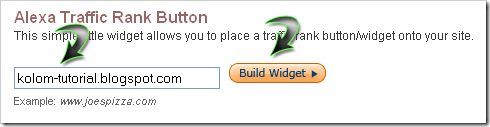
- Ada 3 ukuran widget yang bisa anda pilih, copy kode yang ada di sampingnya lalu paste pada notpad atau text editor lainnya. Simpan kode tersebut di komputer anda untuk nanti di masukan ke blog.

Langkah #2
- Silahkan login ke blogger dengan ID anda.
- Klik Tata Letak.
- Klik tab Elemen Halaman.
- Klik Tambah Gadget.
- Klik tanda Plus (+) di samping tulisan HTML/JavaScript.

- Paste kode yang tadi ada di notepad kedalam kolom yang muncul.
- Klik tombol Simpan.
- Pindahkan elemen yang baru anda buat tadi ke tempat yang anda inginkan, jika mau tentunya.
- Jangan lupa klik tombol Simpan yang ada di sebelah atas.
- Selesai.

Mudah-mudahan dengan di pasangnya widget alexa di blog anda, alexa rank blog anda akan cepat bagus (semakin kecil semakin baik rangkingnya).
Sedikit tambahan, alexa rank terbilang cepat dalam melakukan update sehingga hasilnya akan terlihat dalam beberapa hari saja. Satu yang paling utama dalam menaikan ranking alexa adalah dengan mencoba meningkatkan trafik atau jumlah kunjungan ke blog anda.
Selamat mencoba!
jika artikel ini bermanfaat bagi anda. Mohon klik tombol Google+ dan tombol like dibawah ini untuk mendukung blog ini dan sebagai ucapan terima kasih dari anda. terima kasih

<b:widget id='HTMLx' locked='false' title='Nama Widget' type='HTML'><b:includable id='main'><!-- only display title if it's non-empty --><b:if cond='data:title != ""'><h2 class='title'><data:title/></h2></b:if><div class='widget-content'><data:content/></div><b:include name='quickedit'/></b:includable></b:widget>
jika artikel ini bermanfaat bagi anda. Mohon klik tombol Google+ dan tombol like dibawah ini untuk mendukung blog ini dan sebagai ucapan terima kasih dari anda. terima kasih
1. Sebelum anda memulainya Baca Do'a dulu menurut agama masing-masing,
2. Sebagai contoh saya ingin postingan Porn Video full post atau tanpa sidebar,
3. Maka yang saya lakukan adalah Edit postingan yang berjudul HaloReamaja kebentuk HTML bukan Compose, berhubung postingan HaloRemaja berupa Embad, maka setelah saya COPAS embad tersebut maka saya tambahkan kode dibawah ini persis dibawah postingan atau Embad forum tersebut.
<style>#main-wrapper{width:930px;padding-top:10px;padding-left:15px;padding-right:5px;float:left;word-wrap:break-word;/* fix for long text breaking sidebar float in IE */
overflow:hidden;/* fix for long non-text content breaking IE sidebar float */
}</style>
<style>#related-posts{display:none;}</style>
<style>#comment-form{display:none;}</style>
<style>#comments{display:none;}</style>
<style>#lsidebar-wrapper{display:none;}</style>
<style>#rsidebar-wrapper{display:none;}</style>
Maka hasilnya seperti ini
<a id="nabblelink" href="http://ngecis-forum.2311354.n4.nabble.com/">NgeCis Forum</a>
<script src="http://ngecis-forum.2311354.n4.nabble.com/embed/f4151249"></script>
<style>#main-wrapper{width:930px;padding-top:10px;padding-left:15px;padding-right:5px;float:left;word-wrap:break-word;/* fix for long text breaking sidebar float in IE */
overflow:hidden;/* fix for long non-text content breaking IE sidebar float */
}</style>
<style>#related-posts{display:none;}</style>
<style>#comment-form{display:none;}</style>
<style>#comments{display:none;}</style>
<style>#lsidebar-wrapper{display:none;}</style>
<style>#rsidebar-wrapper{display:none;}</style>
4. Kemudian publikasikan dan hasilnya seperti postingan yang ini
Pada intinya anda tinggal sisipkan kode HTML di atas, dibawah postingan saja, kemudiaan Pratinjau apabila hasilnya sudah mantep silahkan di publikasikan. Gimana mudahkan...
NB:
- Warna Merah adalah kode HTML yang di sisipkan setelah postingan.
- Warna Kuning adalah Embad HaloRemaja bisa di ganti dengan postingan lainnya.
- Warna Biru adalah kode sidebar pertama saya, ganti kode sidebar pertama anda apabila kode sidebar di atas tidak berfungsi, dengan cocokkan kode sidebar pertama template anda.
- Warna Pink adalah kode sidebar kedua saya, ganti kode sidebar kedua apabila kode tersebut tidak berfungsi, dengan cocokkan kode sidebar kedua anda dengan template anda.
- Apabila sidebar anda cuma satu hilangkan kode sidebar kedua atau kode ini <style>#rsidebar-wrapper{display:none;}</style>
- Untuk angka width:930px yang ada di #main-wrapper{width:930px... bisa anda sesuaikan dengan angka main-wrapper yang ada di template anda.
- Sekarang bagaimana cara menghilangkan widget yang ada di bawah postingan? Baca tutorialnya disini.
- Yang kedelapan selamat berEksperiman menghilangkan Header dan Footer Blog anda.
jika artikel ini bermanfaat bagi anda. Mohon klik tombol Google+ dan tombol like dibawah ini untuk mendukung blog ini dan sebagai ucapan terima kasih dari anda. terima kasih
Untuk Master silahkan lewat saja..hehe
Scrool bar berpungsi untuk menghemat tampilan pada postingan blog pada saat sobat update postingan yang terlalu panjang,dan untuk meminimalkan tampilan maka sobat bisa memasang scroll bar ini
banyak cara yang bisa sobat lakukan untuk membuat scroll pada posting dan yang evanzip tampilkan saat ini salah satu cara yang termudah untuk membuat scroll bar tersebut...ok sobat langsung saja kita bahas caranya
Caranya hampir sama. ketika sobat melakukan posting ke blog sobat sisipkan kode:
<div style="overflow:auto;width:450px;height:200px;padding:10px;border:1px solid #eee">
LETAKKAN TULISAN SOBAT / APAPUN DISINI
</div>
Tapi ditulis pada halaman edit HTML, bukan

Setelah selesai lakukan pengecekan dengan masuk ke halaman compose untuk melihat hasilnya...
jika artikel ini bermanfaat bagi anda. Mohon klik tombol Google+ dan tombol like dibawah ini untuk mendukung blog ini dan sebagai ucapan terima kasih dari anda. terima kasih
Membuat pesan selamat datang pada Blog
Bila anda berminat silahkan anda ikuti langkah - langkah berikut :
1. Silahkan anda Login Blog anda
2. Pilih Layout
3. KlikEdit HTML
4. Lalu masukkan kode dibawah ini dibawah kode <head>
Caranya sama dengan yang diatas, kita tinggal taruh kode dibawah ini setelah kode selamat datang yang anda taruh tadi :
Ok...., Silahkan anda coba dan Semoga bermanfaat....
jika artikel ini bermanfaat bagi anda. Mohon klik tombol Google+ dan tombol like dibawah ini untuk mendukung blog ini dan sebagai ucapan terima kasih dari anda. terima kasih
Cara mengganti forum Komentar Blogger dengan IntenseDebate

Selain banyak fitur, forum komentar IntenseDebate memudahkan pengunjung memberikan komentar dengan menggunakan berbagai ID seperti profil facebook, akun twitter, OpenID, gavatar, ataupun memberikan komentar tanpa menggunakan akun. Dan juga dilengkapi banyak tombol share yang bisa digunakan.
Beberapa fitur dari IntenseDebate diantaranya :
Berikut bentuk forum komentar IntenseDebate :

Atau anda bisa lihat forum komentar yang ada dibawah artikel ini, tapi maaf saya tidak banyak menggunakan fitur IntenseDebate. Anda bisa menggunakan semua fitur untuk blog anda nanti.
Bila anda berminat silahkan anda ikuti langkah - langkah dibawah ini :
1. Silahkan anda kunjungi dan SIGN UP di http://intensedebate.com

2. Isi forum yang diberikan, dan Klik tombol SIGN UP :

3. Halaman berikutnya anda diminta cek Email untuk Verifikasi email dan klik Link yang diberikan.

4. Setelah klik link verifikasi anda diarahkan kehalaman IntenseDebate kembali, silahkan Klik "Continue with your installation" :

5. Kemudian pada halaman Install IntenseDebate, pilih platform blog anda. Kali ini saya contohkan untuk platform Blogger :

6. Masukkan ULR Blog anda :

7. Pada bagian ini silahkan ikuti urutan petunjuk gambar dibawah ini :


Pada bagian warna hijau, anda scroll lagi kebawah.


Sampai disini forum komentar sudah jadi, anda bisa lihat hasilnya. Kemudian anda tinggal melengkapi fitur - fitur yang lain, silahkan kembali ke Dashboard IntenseDebate anda: http://intensedebate.com/user-dashboard untuk seting forum komentar anda dan tambahkan plugins sesuai selera anda.
jika aetikel ini bermanfaat bagi anda. Mohon klik tombol Google+ dan tombol like dibawah ini untuk mendukung blog ini dan sebagai ucapan terima kasih dari anda. terima kasih
Cara mengganti forum komentar blogger dengan Disqus

Dan untuk menginstall forum komentar Disqus juga sangat mudah.
Beberapa fitur Disqus diantaranya adalah :
Dan masih banyak fitur dari Disqus, yang bisa anda lihat sendiri di http://disqus.com
Berikut gambar forum komentar Disqus :

Silahkan anda lengkapi dengan banyak fitur untuk forum komentar Disqus pada blog anda nanti.
OK... Bila anda berminat, anda bisa ikuti langkah - langkah dibawah ini :
Sebelum kita menginstall forum komentar Disqus, sebaiknya anda Login terlebih dahulu ke blogger dan silahkan anda Download Template dan simpan di komputer agar lebih aman jika terjadi kesalahan. Setelah itu baru menuju langkah - langkah berikut :
1. Silahkan anda langsung ke Disqus dengan Link dibawah ini : http://disqus.com/admin/register/

Pada halaman tersebut tepatnya langkah pertama "Register Site", silahkan anda isi seluruh forum yang diberikan dan Klik tombol Continue.
3. Pada bagian "seting", anda bisa seting pengaturan seperti gambar dibawah ini nanti pada Dashboard Disqus anda setelah selesai. Dan sekarang langsung saja Klik tombol Continue lagi.

4. Masuk pada bagian "Install". Silahkan anda pilih platform blog anda. Dan pada contoh kali ini saya contohkan untuk pilih platform Blogger :

5. Kemudian silahkan anda Klik tombol seperti gambar dibawah ini :

6. Karena anda tadi sudah Login ke blogger, maka anda langsung diarahkan menuju halaman blogger seperti berikut :

Bila anda memiliki blog lebih dari satu, pastikan anda pilih blog yang anda daftarkan tadi. (tanda panah 1). Kemudian anda Klik "Menambah widget" (tanda panah 2).
7. Halaman berikutnya anda lihat widget sudah masuk pada Elemen Laman milik anda.

8. Selesai, silahkan anda lihat hasilnya.
9. Langkah selanjutnya anda kembali menuju ke Dashboard Disqus anda dan silahkan anda seting sesuai selera anda.
Selamat mencoba dan Semoga bermanfaat.... Anda juga bisa berlangganan artikel-artikel terbaru dari saya, silahkan anda masukkan email pada forum Langganan Via Email yang ada disebelah kanan halaman ini. Jangan lupa luangkan waktu untuk beri komentar ya......, Terima kasih.
jika artikel ini bermanfaat bagi anda. Mohon klik tombol Google+ dan tombol like dibawah ini untuk mendukung blog ini dan sebagai ucapan terima kasih dari anda. terima kasih
